
 Tiếng Việt
 Bahasa Indonesia
 Čeština
 Deutsch
 Eesti
Eesti English
 Español
 Filipino
 Français
 Hrvatski
 Íslenska
 Italiano
 Magyar
 Nederlands
 Norsk
Norsk Polski
 Português
 Română
 Suomi
Suomi Türkçe
 Български
 Монгол
 Русский
 Српски
 עברית
עברית العربية
 हिन्दी
 ไทย
ไทย ភាសារខ្មែរ
 한국어
한국어 中文
中文 日本語
日本語Công cụ PDF
Hướng dẫn sắp xếp lại trang PDF
Sắp xếp lại trang PDF trực tuyến
Công cụ nhận một tệp PDF và chuyển sang trình chỉnh sửa để thay đổi thứ tự các trang. Mã frontend hiện kiểm tra tệp PDF có dung lượng tối đa 100 MB trước khi mở trình chỉnh sửa.
Cách sử dụng
- Chọn hoặc kéo thả một tệp PDF hợp lệ.
- Chờ trình chỉnh sửa mở đúng chế độ.
- Thiết lập thay đổi cần áp dụng và xem lại trang.
- Xuất kết quả rồi mở lại tệp để kiểm tra.
Chuẩn bị tệp PDF
Giữ một bản gốc, mở thử tệp trước khi tải lên và kiểm tra xem tài liệu có bị hỏng hoặc được bảo vệ hay không. Không đổi đuôi tệp để giả lập PDF.
Kiểm tra phạm vi thay đổi
Xem kỹ trang được chọn, thứ tự trang và tùy chọn trong trình chỉnh sửa. Với tài liệu dài, hãy kiểm tra cả phần đầu, giữa và cuối trước khi xuất.
Chất lượng và bố cục
Sau khi xử lý, cần kiểm tra văn bản, ảnh, liên kết, kích thước trang, hướng trang và khả năng tìm kiếm nội dung. Không nên thay thế bản gốc khi chưa xác nhận kết quả.
Khi tệp không mở được
Giao diện từ chối tệp không phải PDF và tệp vượt quá 100 MB. PDF bị hỏng, được mã hóa hoặc có cấu trúc không được hỗ trợ cũng có thể không xử lý được.
Câu hỏi thường gặp
Có thể chọn nhiều tệp cùng lúc không?
Landing page hiện nhận một tệp PDF cho mỗi lần mở trình chỉnh sửa.
Tệp nguồn có bị thay thế không?
Không. Hãy giữ bản gốc và chỉ dùng tệp kết quả sau khi kiểm tra.
Tài liệu được bảo vệ có xử lý được không?
Điều này phụ thuộc cấu trúc và quyền của tệp; không nên giả định mọi PDF đều được hỗ trợ.
Tại sao kết quả khác bản xem trước?
Ứng dụng đọc PDF khác nhau có thể hiển thị font, biểu mẫu hoặc hiệu ứng không giống nhau.
Công cụ PDF liên quan
Xem nhóm công cụ PDF hoặc mở công cụ chỉnh sửa PDF để chọn tác vụ phù hợp.
Hướng dẫn nén PDF trực tuyến
Nén PDF trực tuyến
Công cụ nhận một tệp PDF và chuyển sang trình chỉnh sửa để tạo bản PDF có cấu trúc được tối ưu lại. Mã frontend hiện kiểm tra tệp PDF có dung lượng tối đa 100 MB trước khi mở trình chỉnh sửa.
Cách sử dụng
- Chọn hoặc kéo thả một tệp PDF hợp lệ.
- Chờ trình chỉnh sửa mở đúng chế độ.
- Thiết lập thay đổi cần áp dụng và xem lại trang.
- Xuất kết quả rồi mở lại tệp để kiểm tra.
Chuẩn bị tệp PDF
Giữ một bản gốc, mở thử tệp trước khi tải lên và kiểm tra xem tài liệu có bị hỏng hoặc được bảo vệ hay không. Không đổi đuôi tệp để giả lập PDF.
Kiểm tra phạm vi thay đổi
Xem kỹ trang được chọn, thứ tự trang và tùy chọn trong trình chỉnh sửa. Với tài liệu dài, hãy kiểm tra cả phần đầu, giữa và cuối trước khi xuất.
Chất lượng và bố cục
Sau khi xử lý, cần kiểm tra văn bản, ảnh, liên kết, kích thước trang, hướng trang và khả năng tìm kiếm nội dung. Không nên thay thế bản gốc khi chưa xác nhận kết quả.
Khi tệp không mở được
Giao diện từ chối tệp không phải PDF và tệp vượt quá 100 MB. PDF bị hỏng, được mã hóa hoặc có cấu trúc không được hỗ trợ cũng có thể không xử lý được.
Câu hỏi thường gặp
Có thể chọn nhiều tệp cùng lúc không?
Landing page hiện nhận một tệp PDF cho mỗi lần mở trình chỉnh sửa.
Tệp nguồn có bị thay thế không?
Không. Hãy giữ bản gốc và chỉ dùng tệp kết quả sau khi kiểm tra.
Tài liệu được bảo vệ có xử lý được không?
Điều này phụ thuộc cấu trúc và quyền của tệp; không nên giả định mọi PDF đều được hỗ trợ.
Tại sao kết quả khác bản xem trước?
Ứng dụng đọc PDF khác nhau có thể hiển thị font, biểu mẫu hoặc hiệu ứng không giống nhau.
Công cụ PDF liên quan
Xem nhóm công cụ PDF hoặc mở công cụ chỉnh sửa PDF để chọn tác vụ phù hợp.
Hướng dẫn ghép nhiều trang PDF trên một trang
Ghép nhiều trang PDF trên một trang trực tuyến
Công cụ nhận một tệp PDF và chuyển sang trình chỉnh sửa để bố trí nhiều trang nguồn trên một trang kết quả. Mã frontend hiện kiểm tra tệp PDF có dung lượng tối đa 100 MB trước khi mở trình chỉnh sửa.
Cách sử dụng
- Chọn hoặc kéo thả một tệp PDF hợp lệ.
- Chờ trình chỉnh sửa mở đúng chế độ.
- Thiết lập thay đổi cần áp dụng và xem lại trang.
- Xuất kết quả rồi mở lại tệp để kiểm tra.
Chuẩn bị tệp PDF
Giữ một bản gốc, mở thử tệp trước khi tải lên và kiểm tra xem tài liệu có bị hỏng hoặc được bảo vệ hay không. Không đổi đuôi tệp để giả lập PDF.
Kiểm tra phạm vi thay đổi
Xem kỹ trang được chọn, thứ tự trang và tùy chọn trong trình chỉnh sửa. Với tài liệu dài, hãy kiểm tra cả phần đầu, giữa và cuối trước khi xuất.
Chất lượng và bố cục
Sau khi xử lý, cần kiểm tra văn bản, ảnh, liên kết, kích thước trang, hướng trang và khả năng tìm kiếm nội dung. Không nên thay thế bản gốc khi chưa xác nhận kết quả.
Khi tệp không mở được
Giao diện từ chối tệp không phải PDF và tệp vượt quá 100 MB. PDF bị hỏng, được mã hóa hoặc có cấu trúc không được hỗ trợ cũng có thể không xử lý được.
Câu hỏi thường gặp
Có thể chọn nhiều tệp cùng lúc không?
Landing page hiện nhận một tệp PDF cho mỗi lần mở trình chỉnh sửa.
Tệp nguồn có bị thay thế không?
Không. Hãy giữ bản gốc và chỉ dùng tệp kết quả sau khi kiểm tra.
Tài liệu được bảo vệ có xử lý được không?
Điều này phụ thuộc cấu trúc và quyền của tệp; không nên giả định mọi PDF đều được hỗ trợ.
Tại sao kết quả khác bản xem trước?
Ứng dụng đọc PDF khác nhau có thể hiển thị font, biểu mẫu hoặc hiệu ứng không giống nhau.
Công cụ PDF liên quan
Xem nhóm công cụ PDF hoặc mở công cụ chỉnh sửa PDF để chọn tác vụ phù hợp.
Hướng dẫn xóa chú thích PDF
Xóa chú thích PDF trực tuyến
Công cụ nhận một tệp PDF và chuyển sang trình chỉnh sửa để loại bỏ các chú thích được công cụ nhận diện. Mã frontend hiện kiểm tra tệp PDF có dung lượng tối đa 100 MB trước khi mở trình chỉnh sửa.
Cách sử dụng
- Chọn hoặc kéo thả một tệp PDF hợp lệ.
- Chờ trình chỉnh sửa mở đúng chế độ.
- Thiết lập thay đổi cần áp dụng và xem lại trang.
- Xuất kết quả rồi mở lại tệp để kiểm tra.
Chuẩn bị tệp PDF
Giữ một bản gốc, mở thử tệp trước khi tải lên và kiểm tra xem tài liệu có bị hỏng hoặc được bảo vệ hay không. Không đổi đuôi tệp để giả lập PDF.
Kiểm tra phạm vi thay đổi
Xem kỹ trang được chọn, thứ tự trang và tùy chọn trong trình chỉnh sửa. Với tài liệu dài, hãy kiểm tra cả phần đầu, giữa và cuối trước khi xuất.
Chất lượng và bố cục
Sau khi xử lý, cần kiểm tra văn bản, ảnh, liên kết, kích thước trang, hướng trang và khả năng tìm kiếm nội dung. Không nên thay thế bản gốc khi chưa xác nhận kết quả.
Khi tệp không mở được
Giao diện từ chối tệp không phải PDF và tệp vượt quá 100 MB. PDF bị hỏng, được mã hóa hoặc có cấu trúc không được hỗ trợ cũng có thể không xử lý được.
Câu hỏi thường gặp
Có thể chọn nhiều tệp cùng lúc không?
Landing page hiện nhận một tệp PDF cho mỗi lần mở trình chỉnh sửa.
Tệp nguồn có bị thay thế không?
Không. Hãy giữ bản gốc và chỉ dùng tệp kết quả sau khi kiểm tra.
Tài liệu được bảo vệ có xử lý được không?
Điều này phụ thuộc cấu trúc và quyền của tệp; không nên giả định mọi PDF đều được hỗ trợ.
Tại sao kết quả khác bản xem trước?
Ứng dụng đọc PDF khác nhau có thể hiển thị font, biểu mẫu hoặc hiệu ứng không giống nhau.
Công cụ PDF liên quan
Xem nhóm công cụ PDF hoặc mở công cụ chỉnh sửa PDF để chọn tác vụ phù hợp.
Hướng dẫn thêm bookmark vào PDF
Thêm bookmark vào PDF trực tuyến
Công cụ nhận một tệp PDF và chuyển sang trình chỉnh sửa để tạo và sắp xếp dấu trang để điều hướng. Mã frontend hiện kiểm tra tệp PDF có dung lượng tối đa 100 MB trước khi mở trình chỉnh sửa.
Cách sử dụng
- Chọn hoặc kéo thả một tệp PDF hợp lệ.
- Chờ trình chỉnh sửa mở đúng chế độ.
- Thiết lập thay đổi cần áp dụng và xem lại trang.
- Xuất kết quả rồi mở lại tệp để kiểm tra.
Chuẩn bị tệp PDF
Giữ một bản gốc, mở thử tệp trước khi tải lên và kiểm tra xem tài liệu có bị hỏng hoặc được bảo vệ hay không. Không đổi đuôi tệp để giả lập PDF.
Kiểm tra phạm vi thay đổi
Xem kỹ trang được chọn, thứ tự trang và tùy chọn trong trình chỉnh sửa. Với tài liệu dài, hãy kiểm tra cả phần đầu, giữa và cuối trước khi xuất.
Chất lượng và bố cục
Sau khi xử lý, cần kiểm tra văn bản, ảnh, liên kết, kích thước trang, hướng trang và khả năng tìm kiếm nội dung. Không nên thay thế bản gốc khi chưa xác nhận kết quả.
Khi tệp không mở được
Giao diện từ chối tệp không phải PDF và tệp vượt quá 100 MB. PDF bị hỏng, được mã hóa hoặc có cấu trúc không được hỗ trợ cũng có thể không xử lý được.
Câu hỏi thường gặp
Có thể chọn nhiều tệp cùng lúc không?
Landing page hiện nhận một tệp PDF cho mỗi lần mở trình chỉnh sửa.
Tệp nguồn có bị thay thế không?
Không. Hãy giữ bản gốc và chỉ dùng tệp kết quả sau khi kiểm tra.
Tài liệu được bảo vệ có xử lý được không?
Điều này phụ thuộc cấu trúc và quyền của tệp; không nên giả định mọi PDF đều được hỗ trợ.
Tại sao kết quả khác bản xem trước?
Ứng dụng đọc PDF khác nhau có thể hiển thị font, biểu mẫu hoặc hiệu ứng không giống nhau.
Công cụ PDF liên quan
Xem nhóm công cụ PDF hoặc mở công cụ chỉnh sửa PDF để chọn tác vụ phù hợp.
Hướng dẫn thêm đầu trang và chân trang PDF
Thêm đầu trang và chân trang PDF trực tuyến
Công cụ nhận một tệp PDF và chuyển sang trình chỉnh sửa để thêm nội dung đầu trang hoặc chân trang. Mã frontend hiện kiểm tra tệp PDF có dung lượng tối đa 100 MB trước khi mở trình chỉnh sửa.
Cách sử dụng
- Chọn hoặc kéo thả một tệp PDF hợp lệ.
- Chờ trình chỉnh sửa mở đúng chế độ.
- Thiết lập thay đổi cần áp dụng và xem lại trang.
- Xuất kết quả rồi mở lại tệp để kiểm tra.
Chuẩn bị tệp PDF
Giữ một bản gốc, mở thử tệp trước khi tải lên và kiểm tra xem tài liệu có bị hỏng hoặc được bảo vệ hay không. Không đổi đuôi tệp để giả lập PDF.
Kiểm tra phạm vi thay đổi
Xem kỹ trang được chọn, thứ tự trang và tùy chọn trong trình chỉnh sửa. Với tài liệu dài, hãy kiểm tra cả phần đầu, giữa và cuối trước khi xuất.
Chất lượng và bố cục
Sau khi xử lý, cần kiểm tra văn bản, ảnh, liên kết, kích thước trang, hướng trang và khả năng tìm kiếm nội dung. Không nên thay thế bản gốc khi chưa xác nhận kết quả.
Khi tệp không mở được
Giao diện từ chối tệp không phải PDF và tệp vượt quá 100 MB. PDF bị hỏng, được mã hóa hoặc có cấu trúc không được hỗ trợ cũng có thể không xử lý được.
Câu hỏi thường gặp
Có thể chọn nhiều tệp cùng lúc không?
Landing page hiện nhận một tệp PDF cho mỗi lần mở trình chỉnh sửa.
Tệp nguồn có bị thay thế không?
Không. Hãy giữ bản gốc và chỉ dùng tệp kết quả sau khi kiểm tra.
Tài liệu được bảo vệ có xử lý được không?
Điều này phụ thuộc cấu trúc và quyền của tệp; không nên giả định mọi PDF đều được hỗ trợ.
Tại sao kết quả khác bản xem trước?
Ứng dụng đọc PDF khác nhau có thể hiển thị font, biểu mẫu hoặc hiệu ứng không giống nhau.
Công cụ PDF liên quan
Xem nhóm công cụ PDF hoặc mở công cụ chỉnh sửa PDF để chọn tác vụ phù hợp.
Hướng dẫn sử dụng công cụ Chuyển JPG sang PDF
Chuyển JPG sang PDF trực tuyến
Công cụ nhận ảnh JPG hoặc JPEG tối đa 100 MB và tạo tài liệu PDF mới bằng pdf-lib. Hãy làm việc trên bản sao và kiểm tra tệp hoặc thiết bị sau khi hoàn tất.
Cách sử dụng
- Chọn tệp, thiết bị hoặc loại dữ liệu phù hợp.
- Cấp quyền hoặc nhập tùy chọn được yêu cầu.
- Thực hiện thao tác và theo dõi lỗi.
- Kiểm tra kết quả trước khi sử dụng.
Đối chiếu với dữ liệu gốc
Giữ bản nguồn để so sánh. Với PDF, hãy kiểm tra số trang, kích thước, chữ, ảnh, liên kết và vùng hiển thị; với camera hoặc mã QR, hãy thử trực tiếp trên thiết bị đích.
Xử lý trong giao diện
Chức năng dựa trên component JavaScript và API trình duyệt hoặc thư viện được nạp bởi trang. Nội dung CMS không nên suy luận thêm về máy chủ, thời gian lưu hoặc mức bảo mật.
Tương thích trình duyệt
Quyền truy cập, bộ nhớ, định dạng tệp, thư viện tải ngoài và hỗ trợ API có thể ảnh hưởng kết quả. Khi gặp lỗi, thử tệp mẫu nhỏ và trình duyệt hiện đại.
Giới hạn cần biết
Ảnh trong PDF không tự thành văn bản có thể tìm kiếm; metadata, chất lượng và kích thước trang cần được kiểm tra.
Câu hỏi thường gặp
Dữ liệu gốc có bị thay thế không?
Không nên dựa vào kết quả duy nhất; hãy giữ bản gốc và tải bản mới riêng.
Tại sao thao tác không chạy?
Tệp, quyền trình duyệt, bộ nhớ hoặc thư viện phụ thuộc có thể không đáp ứng.
Kết quả có giống tuyệt đối bản nguồn không?
Không phải lúc nào cũng vậy; hãy kiểm tra trực quan và chức năng.
Có thể dùng cho dữ liệu nhạy cảm không?
Chỉ sau khi tự đánh giá code, môi trường và yêu cầu bảo mật của bạn.
Công cụ liên quan
Hướng dẫn sử dụng công cụ Chỉnh sửa PDF
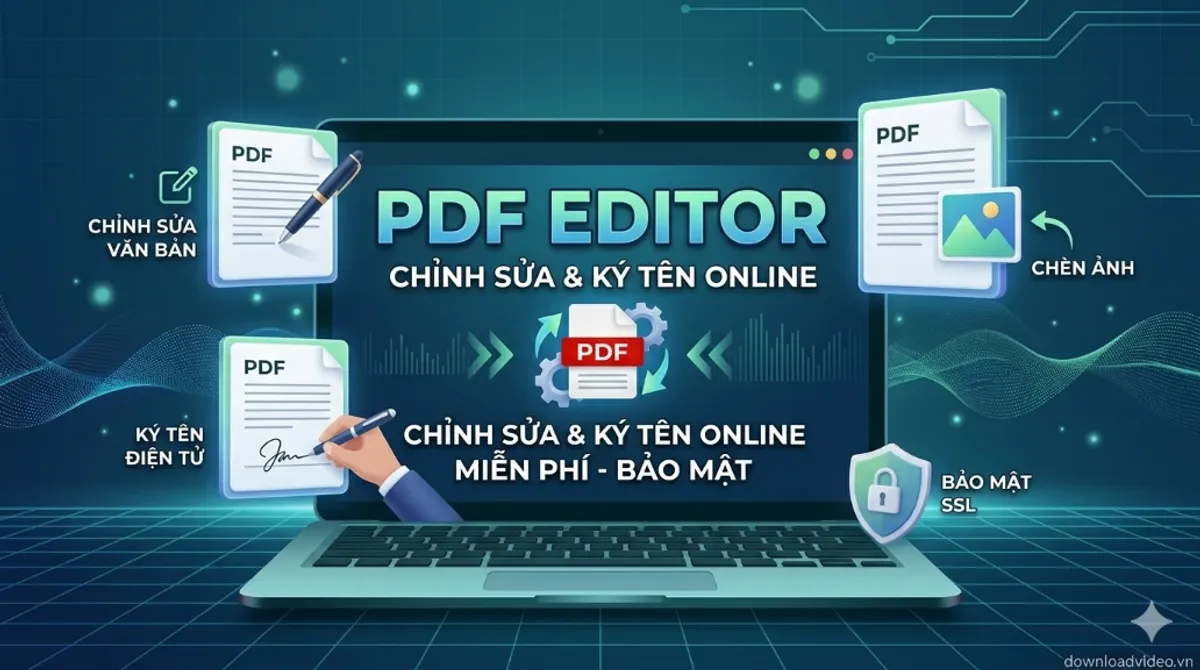
Chỉnh sửa PDF trực tuyến
Công cụ chọn PDF và chuyển tệp sang trang edit-pdf. Kết quả phụ thuộc dữ liệu đầu vào, API hoặc khả năng xử lý của trình duyệt.
Cách sử dụng
- Nhập URL, dữ liệu hoặc chọn tệp phù hợp.
- Điều chỉnh các tùy chọn trên giao diện.
- Chạy công cụ và đọc thông báo lỗi.
- Kiểm tra rồi tải hoặc sử dụng kết quả.
Nguồn dữ liệu và kết quả
Một số công cụ xử lý cục bộ, số khác gọi endpoint bên ngoài. Nội dung CMS chỉ mô tả hành vi đã thấy trong code và không cam kết độ sẵn sàng của dịch vụ phụ thuộc.
Kiểm tra trước khi sử dụng
Đối chiếu URL, tệp, hình ảnh, quốc gia, thứ tự và thời điểm dữ liệu. Không dùng bản xem trước hoặc dữ liệu tạo tự động làm bằng chứng cho một sự kiện thật.
Quyền sử dụng nội dung
Người dùng chịu trách nhiệm về quyền đối với ảnh, video, văn bản và dữ liệu được tải hoặc tạo. Công cụ không cấp quyền sở hữu nội dung của bên thứ ba.
Giới hạn cần biết
Các thao tác hỗ trợ phụ thuộc trình chỉnh sửa PDF; chữ ký số, form, font và cấu trúc phức tạp có thể thay đổi.
Câu hỏi thường gặp
Tại sao không có kết quả?
URL có thể sai, dữ liệu không công khai, API lỗi hoặc trình duyệt chặn yêu cầu.
Kết quả có cập nhật liên tục không?
Không nên giả định; thời điểm và bộ nhớ đệm phụ thuộc từng nguồn.
Có thể sử dụng thương mại không?
Hãy kiểm tra quyền sở hữu, giấy phép và điều khoản của nền tảng liên quan.
Công cụ có xác minh dữ liệu không?
Chỉ trong phạm vi logic được triển khai; hãy tự đối chiếu nguồn gốc.
Công cụ liên quan
Hướng dẫn chuyển MHTML sang PDF
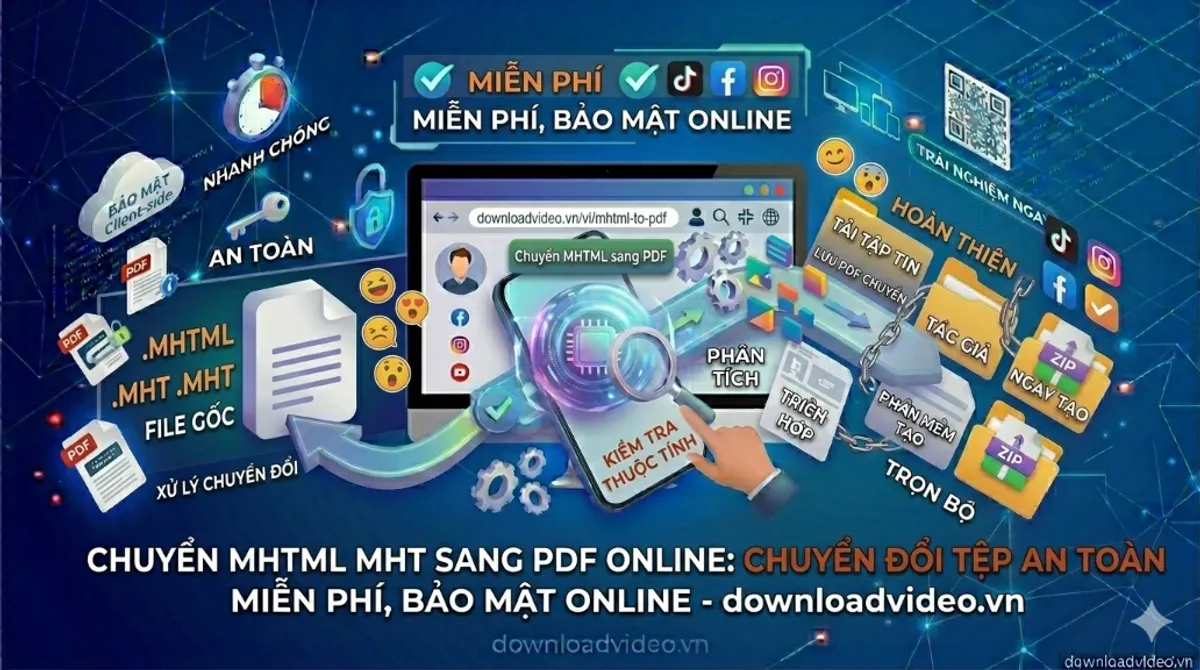
Chuyển tệp MHTML sang PDF trực tuyến
Công cụ nhận tệp MHTML, gửi tới endpoint chuyển đổi của DownloadVideo.vn và trả về tệp PDF khi xử lý thành công. Bố cục, font, bảng, ảnh, chú thích và metadata có thể thay đổi giữa hai định dạng tài liệu.
Cách chuyển MHTML sang PDF
- Chọn hoặc kéo thả tệp MHTML.
- Kiểm tra định dạng đầu ra là PDF.
- Bắt đầu chuyển đổi và theo dõi trạng thái.
- Tải kết quả sau khi hoàn tất.
Xử lý nhiều tài liệu
Giao diện hiện cho phép thêm tối đa 10 tệp. Tệp trùng tên, sai phần mở rộng, được mã hóa hoặc bị hỏng có thể báo lỗi.
Kiểm tra bố cục sau chuyển đổi
Hãy kiểm tra tiêu đề, đoạn văn, bảng, danh sách, ảnh, liên kết, ngắt trang và font trong phần mềm đích. Không nên thay bản gốc trước khi xác nhận kết quả.
Văn bản và khả năng chỉnh sửa
Khả năng chọn hoặc chỉnh sửa chữ phụ thuộc cấu trúc tệp nguồn. Tài liệu dạng ảnh hoặc scan không tự trở thành văn bản nếu quy trình không có OCR.
Giới hạn cần biết
Công cụ chuyển đổi định dạng, không cam kết giữ nguyên tuyệt đối bố cục, metadata, macro, biểu mẫu, chữ ký số hoặc tính năng riêng của ứng dụng.
Câu hỏi thường gặp
Tệp gốc có bị thay thế không?
Không. Hãy tiếp tục giữ tệp nguồn để đối chiếu.
Có thể chuyển tài liệu scan thành chữ không?
Không mặc định. Tài liệu dạng ảnh cần quy trình OCR riêng.
Tại sao font hoặc bảng bị thay đổi?
Định dạng đích hoặc máy chủ có thể không hỗ trợ đầy đủ font và cấu trúc nguồn.
Tệp được bảo vệ có chuyển được không?
Tệp yêu cầu mật khẩu hoặc hạn chế quyền có thể không xử lý được.
Công cụ tài liệu liên quan
Hướng dẫn sử dụng công cụ Sửa metadata PDF
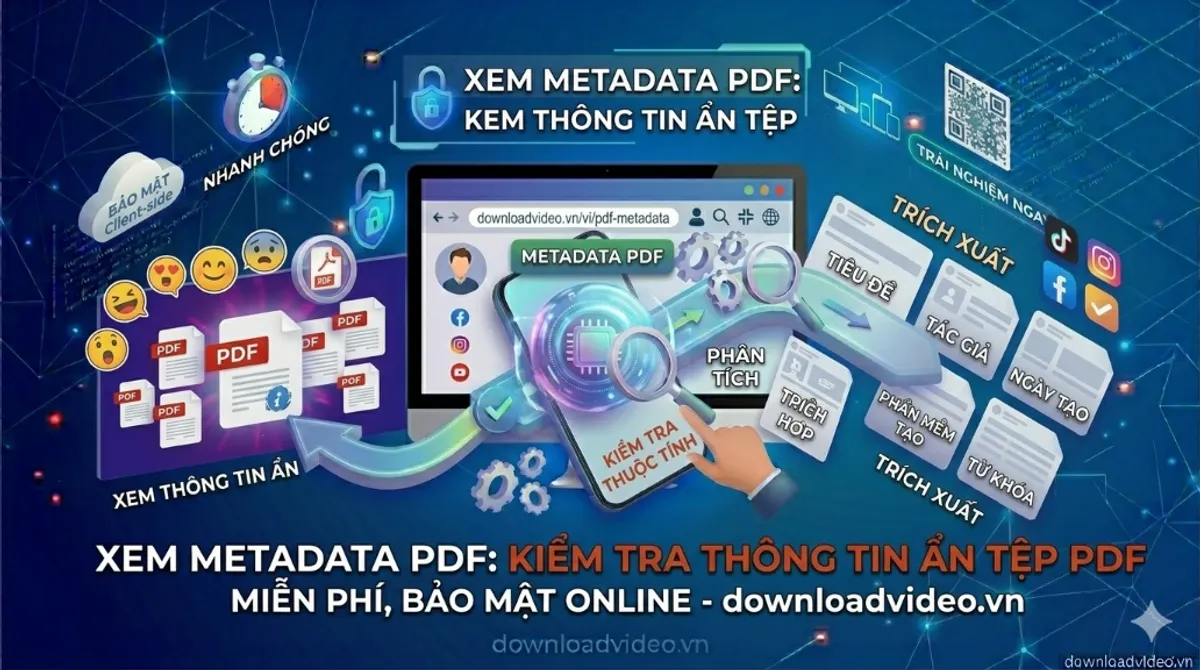
Sửa metadata PDF trực tuyến
Công cụ đọc và cập nhật các trường metadata bằng pdf-lib. Hãy làm việc trên bản sao và kiểm tra tệp hoặc thiết bị sau khi hoàn tất.
Cách sử dụng
- Chọn tệp, thiết bị hoặc loại dữ liệu phù hợp.
- Cấp quyền hoặc nhập tùy chọn được yêu cầu.
- Thực hiện thao tác và theo dõi lỗi.
- Kiểm tra kết quả trước khi sử dụng.
Đối chiếu với dữ liệu gốc
Giữ bản nguồn để so sánh. Với PDF, hãy kiểm tra số trang, kích thước, chữ, ảnh, liên kết và vùng hiển thị; với camera hoặc mã QR, hãy thử trực tiếp trên thiết bị đích.
Xử lý trong giao diện
Chức năng dựa trên component JavaScript và API trình duyệt hoặc thư viện được nạp bởi trang. Nội dung CMS không nên suy luận thêm về máy chủ, thời gian lưu hoặc mức bảo mật.
Tương thích trình duyệt
Quyền truy cập, bộ nhớ, định dạng tệp, thư viện tải ngoài và hỗ trợ API có thể ảnh hưởng kết quả. Khi gặp lỗi, thử tệp mẫu nhỏ và trình duyệt hiện đại.
Giới hạn cần biết
Metadata có thể bị phần mềm khác ghi đè và không phải cơ chế xóa dữ liệu nhạy cảm toàn diện.
Câu hỏi thường gặp
Dữ liệu gốc có bị thay thế không?
Không nên dựa vào kết quả duy nhất; hãy giữ bản gốc và tải bản mới riêng.
Tại sao thao tác không chạy?
Tệp, quyền trình duyệt, bộ nhớ hoặc thư viện phụ thuộc có thể không đáp ứng.
Kết quả có giống tuyệt đối bản nguồn không?
Không phải lúc nào cũng vậy; hãy kiểm tra trực quan và chức năng.
Có thể dùng cho dữ liệu nhạy cảm không?
Chỉ sau khi tự đánh giá code, môi trường và yêu cầu bảo mật của bạn.
Công cụ liên quan
Hướng dẫn sử dụng công cụ Tách file PDF
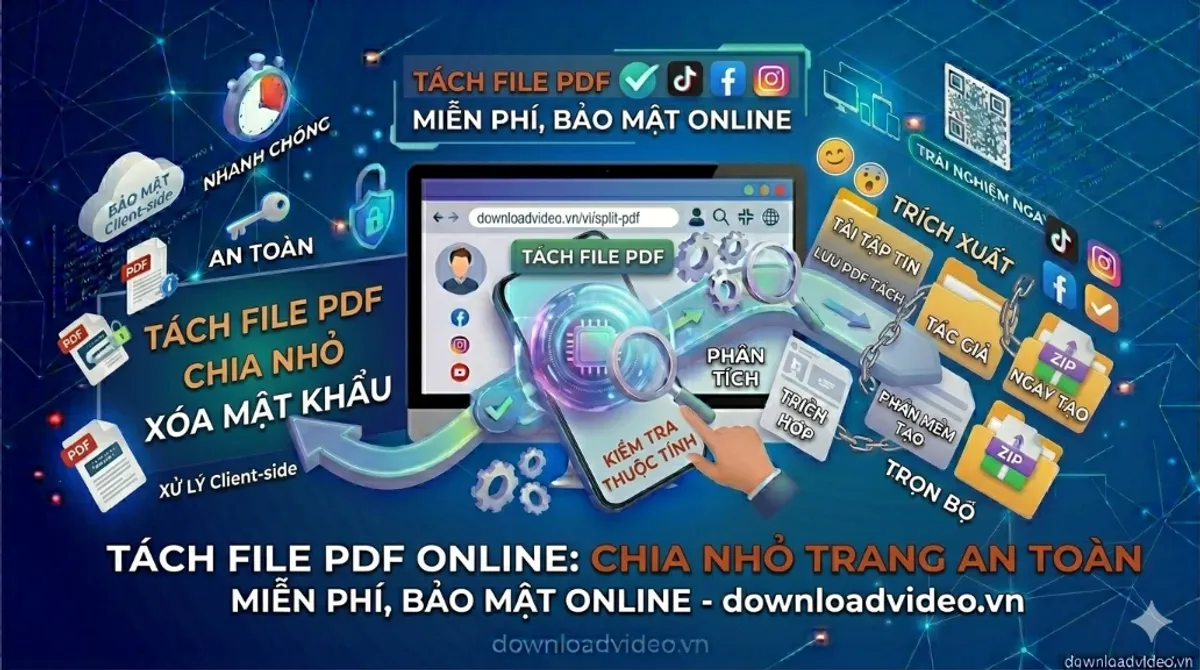
Tách file PDF trực tuyến
Công cụ nạp PDF tối đa 100 MB, sao chép phạm vi trang và có thể đóng gói nhiều kết quả. Hãy làm việc trên bản sao và kiểm tra tệp hoặc thiết bị sau khi hoàn tất.
Cách sử dụng
- Chọn tệp, thiết bị hoặc loại dữ liệu phù hợp.
- Cấp quyền hoặc nhập tùy chọn được yêu cầu.
- Thực hiện thao tác và theo dõi lỗi.
- Kiểm tra kết quả trước khi sử dụng.
Đối chiếu với dữ liệu gốc
Giữ bản nguồn để so sánh. Với PDF, hãy kiểm tra số trang, kích thước, chữ, ảnh, liên kết và vùng hiển thị; với camera hoặc mã QR, hãy thử trực tiếp trên thiết bị đích.
Xử lý trong giao diện
Chức năng dựa trên component JavaScript và API trình duyệt hoặc thư viện được nạp bởi trang. Nội dung CMS không nên suy luận thêm về máy chủ, thời gian lưu hoặc mức bảo mật.
Tương thích trình duyệt
Quyền truy cập, bộ nhớ, định dạng tệp, thư viện tải ngoài và hỗ trợ API có thể ảnh hưởng kết quả. Khi gặp lỗi, thử tệp mẫu nhỏ và trình duyệt hiện đại.
Giới hạn cần biết
Cấu trúc liên tài liệu, bookmark, chữ ký và metadata có thể thay đổi khi tạo các PDF mới.
Câu hỏi thường gặp
Dữ liệu gốc có bị thay thế không?
Không nên dựa vào kết quả duy nhất; hãy giữ bản gốc và tải bản mới riêng.
Tại sao thao tác không chạy?
Tệp, quyền trình duyệt, bộ nhớ hoặc thư viện phụ thuộc có thể không đáp ứng.
Kết quả có giống tuyệt đối bản nguồn không?
Không phải lúc nào cũng vậy; hãy kiểm tra trực quan và chức năng.
Có thể dùng cho dữ liệu nhạy cảm không?
Chỉ sau khi tự đánh giá code, môi trường và yêu cầu bảo mật của bạn.
Công cụ liên quan
Hướng dẫn sử dụng công cụ Mở khóa PDF
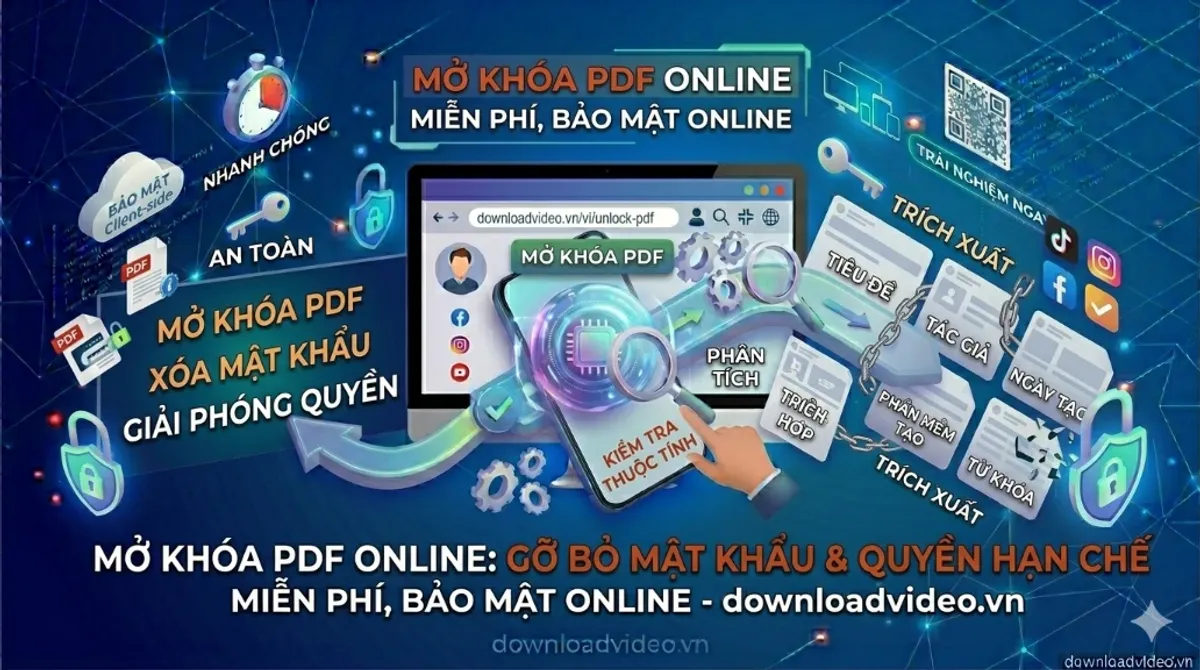
Mở khóa PDF trực tuyến
Công cụ nhận PDF tối đa 100 MB và thử tải tài liệu bằng mật khẩu người dùng cung cấp. Hãy làm việc trên bản sao và kiểm tra tệp hoặc thiết bị sau khi hoàn tất.
Cách sử dụng
- Chọn tệp, thiết bị hoặc loại dữ liệu phù hợp.
- Cấp quyền hoặc nhập tùy chọn được yêu cầu.
- Thực hiện thao tác và theo dõi lỗi.
- Kiểm tra kết quả trước khi sử dụng.
Đối chiếu với dữ liệu gốc
Giữ bản nguồn để so sánh. Với PDF, hãy kiểm tra số trang, kích thước, chữ, ảnh, liên kết và vùng hiển thị; với camera hoặc mã QR, hãy thử trực tiếp trên thiết bị đích.
Xử lý trong giao diện
Chức năng dựa trên component JavaScript và API trình duyệt hoặc thư viện được nạp bởi trang. Nội dung CMS không nên suy luận thêm về máy chủ, thời gian lưu hoặc mức bảo mật.
Tương thích trình duyệt
Quyền truy cập, bộ nhớ, định dạng tệp, thư viện tải ngoài và hỗ trợ API có thể ảnh hưởng kết quả. Khi gặp lỗi, thử tệp mẫu nhỏ và trình duyệt hiện đại.
Giới hạn cần biết
Chỉ dùng với tài liệu bạn có quyền truy cập. Công cụ không phá hoặc vượt qua mật khẩu không biết.
Câu hỏi thường gặp
Dữ liệu gốc có bị thay thế không?
Không nên dựa vào kết quả duy nhất; hãy giữ bản gốc và tải bản mới riêng.
Tại sao thao tác không chạy?
Tệp, quyền trình duyệt, bộ nhớ hoặc thư viện phụ thuộc có thể không đáp ứng.
Kết quả có giống tuyệt đối bản nguồn không?
Không phải lúc nào cũng vậy; hãy kiểm tra trực quan và chức năng.
Có thể dùng cho dữ liệu nhạy cảm không?
Chỉ sau khi tự đánh giá code, môi trường và yêu cầu bảo mật của bạn.
Công cụ liên quan
Hướng dẫn sử dụng công cụ Ghép file PDF

Ghép file PDF trực tuyến
Công cụ nạp các PDF và sao chép trang vào một tài liệu mới theo thứ tự đã chọn. Hãy làm việc trên bản sao và kiểm tra tệp hoặc thiết bị sau khi hoàn tất.
Cách sử dụng
- Chọn tệp, thiết bị hoặc loại dữ liệu phù hợp.
- Cấp quyền hoặc nhập tùy chọn được yêu cầu.
- Thực hiện thao tác và theo dõi lỗi.
- Kiểm tra kết quả trước khi sử dụng.
Đối chiếu với dữ liệu gốc
Giữ bản nguồn để so sánh. Với PDF, hãy kiểm tra số trang, kích thước, chữ, ảnh, liên kết và vùng hiển thị; với camera hoặc mã QR, hãy thử trực tiếp trên thiết bị đích.
Xử lý trong giao diện
Chức năng dựa trên component JavaScript và API trình duyệt hoặc thư viện được nạp bởi trang. Nội dung CMS không nên suy luận thêm về máy chủ, thời gian lưu hoặc mức bảo mật.
Tương thích trình duyệt
Quyền truy cập, bộ nhớ, định dạng tệp, thư viện tải ngoài và hỗ trợ API có thể ảnh hưởng kết quả. Khi gặp lỗi, thử tệp mẫu nhỏ và trình duyệt hiện đại.
Giới hạn cần biết
Biểu mẫu, chữ ký số, liên kết, bookmark hoặc metadata có thể không được giữ đầy đủ sau khi ghép.
Câu hỏi thường gặp
Dữ liệu gốc có bị thay thế không?
Không nên dựa vào kết quả duy nhất; hãy giữ bản gốc và tải bản mới riêng.
Tại sao thao tác không chạy?
Tệp, quyền trình duyệt, bộ nhớ hoặc thư viện phụ thuộc có thể không đáp ứng.
Kết quả có giống tuyệt đối bản nguồn không?
Không phải lúc nào cũng vậy; hãy kiểm tra trực quan và chức năng.
Có thể dùng cho dữ liệu nhạy cảm không?
Chỉ sau khi tự đánh giá code, môi trường và yêu cầu bảo mật của bạn.
Công cụ liên quan
Hướng dẫn sử dụng công cụ Cắt lề PDF
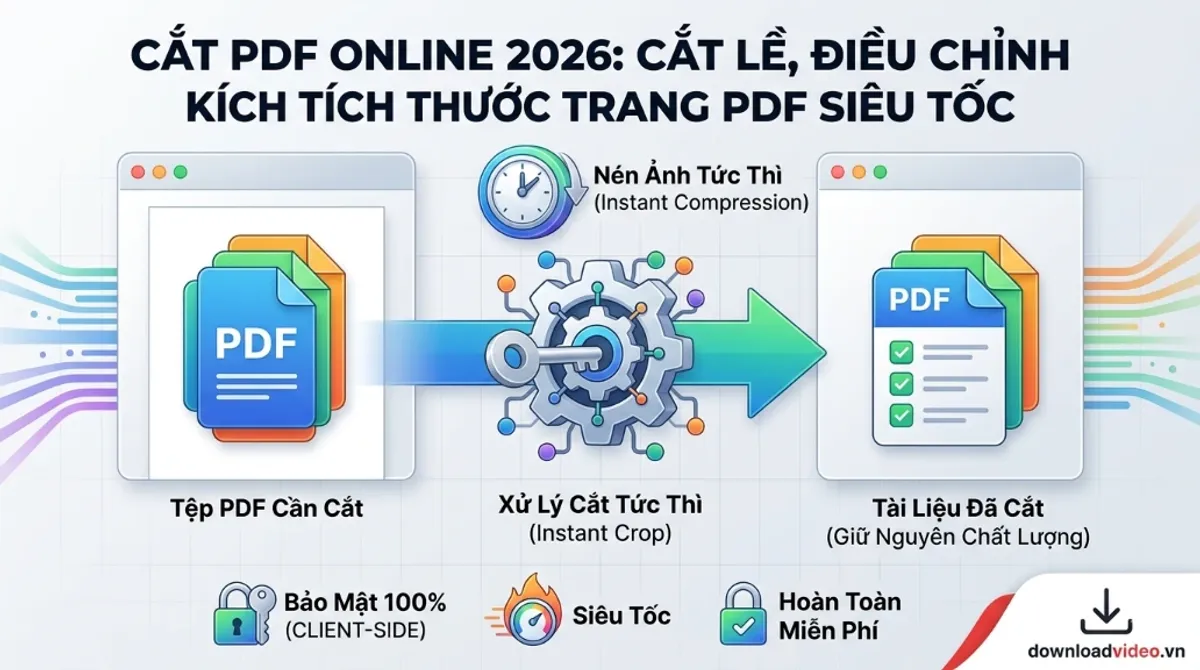
Cắt lề PDF trực tuyến
Công cụ chuyển sang chế độ crop của trình chỉnh sửa PDF để điều chỉnh vùng trang. Hãy làm việc trên bản sao và kiểm tra tệp hoặc thiết bị sau khi hoàn tất.
Cách sử dụng
- Chọn tệp, thiết bị hoặc loại dữ liệu phù hợp.
- Cấp quyền hoặc nhập tùy chọn được yêu cầu.
- Thực hiện thao tác và theo dõi lỗi.
- Kiểm tra kết quả trước khi sử dụng.
Đối chiếu với dữ liệu gốc
Giữ bản nguồn để so sánh. Với PDF, hãy kiểm tra số trang, kích thước, chữ, ảnh, liên kết và vùng hiển thị; với camera hoặc mã QR, hãy thử trực tiếp trên thiết bị đích.
Xử lý trong giao diện
Chức năng dựa trên component JavaScript và API trình duyệt hoặc thư viện được nạp bởi trang. Nội dung CMS không nên suy luận thêm về máy chủ, thời gian lưu hoặc mức bảo mật.
Tương thích trình duyệt
Quyền truy cập, bộ nhớ, định dạng tệp, thư viện tải ngoài và hỗ trợ API có thể ảnh hưởng kết quả. Khi gặp lỗi, thử tệp mẫu nhỏ và trình duyệt hiện đại.
Giới hạn cần biết
Cắt vùng hiển thị có thể che nội dung nhưng không nên được quảng cáo là xóa dữ liệu nhạy cảm khỏi cấu trúc tệp.
Câu hỏi thường gặp
Dữ liệu gốc có bị thay thế không?
Không nên dựa vào kết quả duy nhất; hãy giữ bản gốc và tải bản mới riêng.
Tại sao thao tác không chạy?
Tệp, quyền trình duyệt, bộ nhớ hoặc thư viện phụ thuộc có thể không đáp ứng.
Kết quả có giống tuyệt đối bản nguồn không?
Không phải lúc nào cũng vậy; hãy kiểm tra trực quan và chức năng.
Có thể dùng cho dữ liệu nhạy cảm không?
Chỉ sau khi tự đánh giá code, môi trường và yêu cầu bảo mật của bạn.
Công cụ liên quan
Hướng dẫn sử dụng công cụ Thêm số trang vào PDF
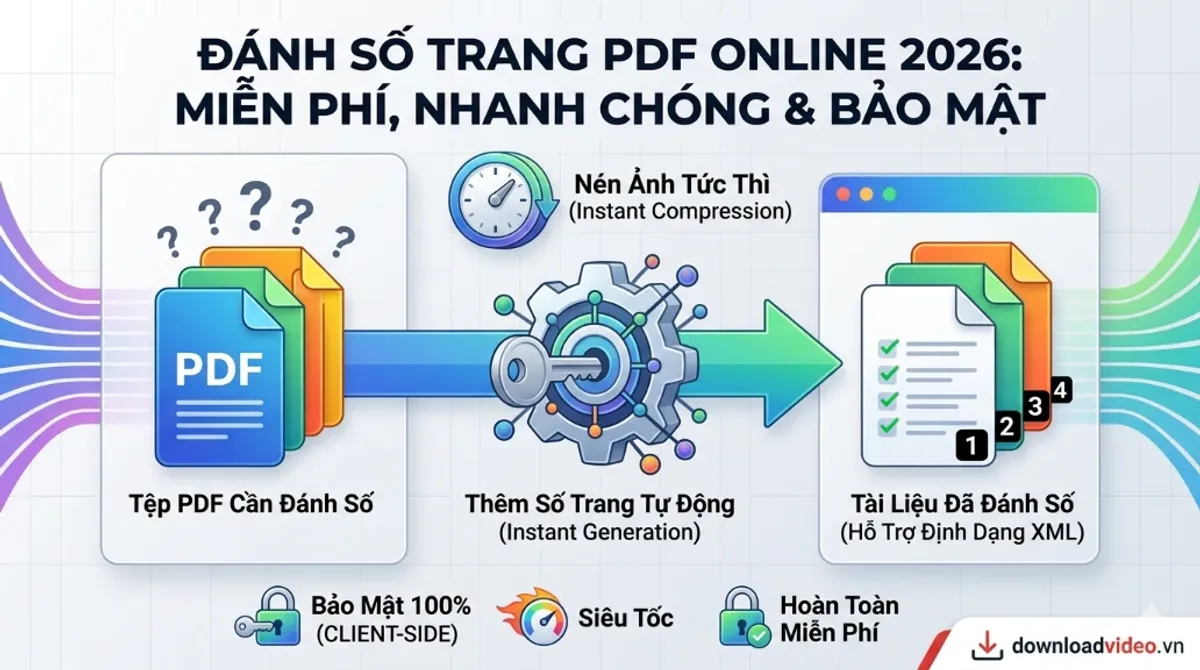
Thêm số trang vào PDF trực tuyến
Công cụ mở công cụ đánh số trang PDF và áp dụng tùy chọn vị trí trong giao diện. Hãy làm việc trên bản sao và kiểm tra tệp hoặc thiết bị sau khi hoàn tất.
Cách sử dụng
- Chọn tệp, thiết bị hoặc loại dữ liệu phù hợp.
- Cấp quyền hoặc nhập tùy chọn được yêu cầu.
- Thực hiện thao tác và theo dõi lỗi.
- Kiểm tra kết quả trước khi sử dụng.
Đối chiếu với dữ liệu gốc
Giữ bản nguồn để so sánh. Với PDF, hãy kiểm tra số trang, kích thước, chữ, ảnh, liên kết và vùng hiển thị; với camera hoặc mã QR, hãy thử trực tiếp trên thiết bị đích.
Xử lý trong giao diện
Chức năng dựa trên component JavaScript và API trình duyệt hoặc thư viện được nạp bởi trang. Nội dung CMS không nên suy luận thêm về máy chủ, thời gian lưu hoặc mức bảo mật.
Tương thích trình duyệt
Quyền truy cập, bộ nhớ, định dạng tệp, thư viện tải ngoài và hỗ trợ API có thể ảnh hưởng kết quả. Khi gặp lỗi, thử tệp mẫu nhỏ và trình duyệt hiện đại.
Giới hạn cần biết
Cần kiểm tra số bắt đầu, vị trí, khoảng cách và khả năng che nội dung có sẵn trên từng khổ trang.
Câu hỏi thường gặp
Dữ liệu gốc có bị thay thế không?
Không nên dựa vào kết quả duy nhất; hãy giữ bản gốc và tải bản mới riêng.
Tại sao thao tác không chạy?
Tệp, quyền trình duyệt, bộ nhớ hoặc thư viện phụ thuộc có thể không đáp ứng.
Kết quả có giống tuyệt đối bản nguồn không?
Không phải lúc nào cũng vậy; hãy kiểm tra trực quan và chức năng.
Có thể dùng cho dữ liệu nhạy cảm không?
Chỉ sau khi tự đánh giá code, môi trường và yêu cầu bảo mật của bạn.
Công cụ liên quan
Hướng dẫn sử dụng công cụ Xoay trang PDF

Xoay trang PDF trực tuyến
Công cụ chuyển sang chế độ rotate của trình chỉnh sửa PDF để chọn và xoay trang. Hãy làm việc trên bản sao và kiểm tra tệp hoặc thiết bị sau khi hoàn tất.
Cách sử dụng
- Chọn tệp, thiết bị hoặc loại dữ liệu phù hợp.
- Cấp quyền hoặc nhập tùy chọn được yêu cầu.
- Thực hiện thao tác và theo dõi lỗi.
- Kiểm tra kết quả trước khi sử dụng.
Đối chiếu với dữ liệu gốc
Giữ bản nguồn để so sánh. Với PDF, hãy kiểm tra số trang, kích thước, chữ, ảnh, liên kết và vùng hiển thị; với camera hoặc mã QR, hãy thử trực tiếp trên thiết bị đích.
Xử lý trong giao diện
Chức năng dựa trên component JavaScript và API trình duyệt hoặc thư viện được nạp bởi trang. Nội dung CMS không nên suy luận thêm về máy chủ, thời gian lưu hoặc mức bảo mật.
Tương thích trình duyệt
Quyền truy cập, bộ nhớ, định dạng tệp, thư viện tải ngoài và hỗ trợ API có thể ảnh hưởng kết quả. Khi gặp lỗi, thử tệp mẫu nhỏ và trình duyệt hiện đại.
Giới hạn cần biết
Xoay trang thay đổi hướng hiển thị, không tự sửa nội dung bị quét nghiêng bên trong ảnh.
Câu hỏi thường gặp
Dữ liệu gốc có bị thay thế không?
Không nên dựa vào kết quả duy nhất; hãy giữ bản gốc và tải bản mới riêng.
Tại sao thao tác không chạy?
Tệp, quyền trình duyệt, bộ nhớ hoặc thư viện phụ thuộc có thể không đáp ứng.
Kết quả có giống tuyệt đối bản nguồn không?
Không phải lúc nào cũng vậy; hãy kiểm tra trực quan và chức năng.
Có thể dùng cho dữ liệu nhạy cảm không?
Chỉ sau khi tự đánh giá code, môi trường và yêu cầu bảo mật của bạn.
Công cụ liên quan
Hướng dẫn sử dụng công cụ Thêm watermark vào PDF
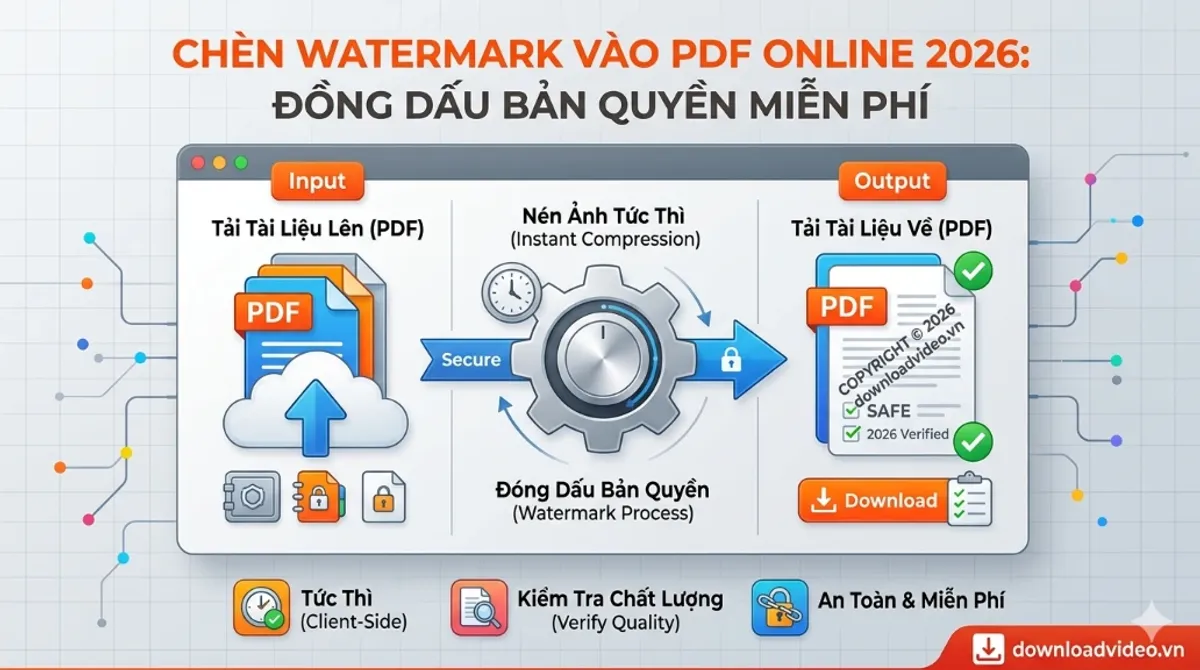
Thêm watermark vào PDF trực tuyến
Công cụ mở tệp trong công cụ PDF để thêm watermark theo tùy chọn giao diện. Hãy làm việc trên bản sao và kiểm tra tệp hoặc thiết bị sau khi hoàn tất.
Cách sử dụng
- Chọn tệp, thiết bị hoặc loại dữ liệu phù hợp.
- Cấp quyền hoặc nhập tùy chọn được yêu cầu.
- Thực hiện thao tác và theo dõi lỗi.
- Kiểm tra kết quả trước khi sử dụng.
Đối chiếu với dữ liệu gốc
Giữ bản nguồn để so sánh. Với PDF, hãy kiểm tra số trang, kích thước, chữ, ảnh, liên kết và vùng hiển thị; với camera hoặc mã QR, hãy thử trực tiếp trên thiết bị đích.
Xử lý trong giao diện
Chức năng dựa trên component JavaScript và API trình duyệt hoặc thư viện được nạp bởi trang. Nội dung CMS không nên suy luận thêm về máy chủ, thời gian lưu hoặc mức bảo mật.
Tương thích trình duyệt
Quyền truy cập, bộ nhớ, định dạng tệp, thư viện tải ngoài và hỗ trợ API có thể ảnh hưởng kết quả. Khi gặp lỗi, thử tệp mẫu nhỏ và trình duyệt hiện đại.
Giới hạn cần biết
Hãy kiểm tra vị trí, độ mờ, cỡ chữ hoặc ảnh trên mọi trang; watermark không phải cơ chế kiểm soát sao chép tuyệt đối.
Câu hỏi thường gặp
Dữ liệu gốc có bị thay thế không?
Không nên dựa vào kết quả duy nhất; hãy giữ bản gốc và tải bản mới riêng.
Tại sao thao tác không chạy?
Tệp, quyền trình duyệt, bộ nhớ hoặc thư viện phụ thuộc có thể không đáp ứng.
Kết quả có giống tuyệt đối bản nguồn không?
Không phải lúc nào cũng vậy; hãy kiểm tra trực quan và chức năng.
Có thể dùng cho dữ liệu nhạy cảm không?
Chỉ sau khi tự đánh giá code, môi trường và yêu cầu bảo mật của bạn.
Công cụ liên quan
Hướng dẫn sử dụng công cụ Đặt mật khẩu cho PDF

Đặt mật khẩu cho PDF trực tuyến
Công cụ nhận một PDF tối đa 100 MB, nhập mật khẩu và tạo tệp đầu ra trong trình duyệt. Hãy làm việc trên bản sao và kiểm tra tệp hoặc thiết bị sau khi hoàn tất.
Cách sử dụng
- Chọn tệp, thiết bị hoặc loại dữ liệu phù hợp.
- Cấp quyền hoặc nhập tùy chọn được yêu cầu.
- Thực hiện thao tác và theo dõi lỗi.
- Kiểm tra kết quả trước khi sử dụng.
Đối chiếu với dữ liệu gốc
Giữ bản nguồn để so sánh. Với PDF, hãy kiểm tra số trang, kích thước, chữ, ảnh, liên kết và vùng hiển thị; với camera hoặc mã QR, hãy thử trực tiếp trên thiết bị đích.
Xử lý trong giao diện
Chức năng dựa trên component JavaScript và API trình duyệt hoặc thư viện được nạp bởi trang. Nội dung CMS không nên suy luận thêm về máy chủ, thời gian lưu hoặc mức bảo mật.
Tương thích trình duyệt
Quyền truy cập, bộ nhớ, định dạng tệp, thư viện tải ngoài và hỗ trợ API có thể ảnh hưởng kết quả. Khi gặp lỗi, thử tệp mẫu nhỏ và trình duyệt hiện đại.
Giới hạn cần biết
Nhánh tương thích có thể dựng lại từng trang thành ảnh JPEG trước khi tạo PDF mới, vì vậy văn bản, liên kết, biểu mẫu hoặc metadata có thể không giữ nguyên.
Câu hỏi thường gặp
Dữ liệu gốc có bị thay thế không?
Không nên dựa vào kết quả duy nhất; hãy giữ bản gốc và tải bản mới riêng.
Tại sao thao tác không chạy?
Tệp, quyền trình duyệt, bộ nhớ hoặc thư viện phụ thuộc có thể không đáp ứng.
Kết quả có giống tuyệt đối bản nguồn không?
Không phải lúc nào cũng vậy; hãy kiểm tra trực quan và chức năng.
Có thể dùng cho dữ liệu nhạy cảm không?
Chỉ sau khi tự đánh giá code, môi trường và yêu cầu bảo mật của bạn.